
Paling sedikit harus ada 2 laptop yang harus disediakan, jika lebih dari 2 lebih baik. Salah satu laptop dijadikan sebagai PC yang mentransfer data, mensharing printer, dan mensharing internet. Laptop ini kita asumsikan menggunakan sistem operasi MS. Windows 7. Jika menggunakan Windows XP atau Windows 8 gak masalah, prinsip cara konfigurasinya hampir sama. Untuk menyamakan persepsi, saya gambarkan topologinya sebagai berikut:
Showing posts with label Jaringan Komputer. Show all posts
Showing posts with label Jaringan Komputer. Show all posts
Bahan-bahan :
- 21 komputer
- 3 switch
- 1 server
Masing-masing switch terhubung dengan 7 komputer. Dan setiap komputer tersebut mempunyai IP address dengan level dan kelompok yang sama. Tampilan akhirnya akan seperti ini :

Langkah-langkah pembuatan jaringan diatas sebagai berikut:
1. Buatlah 3 switch.

Switch dapat ditemukan di toolbar bawah, pada bagian SWITCHES. Pilih tipe yang mana saja, tiap tipe mewakilkan tipe-tipe switch yang dikeluarkan oleh cisco.

2. Buatlah 7 komputer pada tiap-tiap switch, sehingga terdapat 21 komputer yang terhubung dengan 3 switch. Komputer dapat ditemukan pada toolbar END DEVICE.

Susunan dari tiap-tiap komputer tidak harus sama dengan gambar yang saya buat, yang terpenting tiap komputer terhubung dengan switch yang benar. Setelah 21 komputer sudah dibuat, kemudian hubungkan komputer-komputer tersebut ke switch. Karena yang terhubung adalah 2 perangkat yang berbeda maka pakailah kabel straight sebagai media transmisinya.


Ketika pertama kali komputer disambungkan dengan kabel ke switch, lingkaran hijau yang ada di switch akan berwarna kuning. Hal ini menandakan bahwa hubungan tersebut masih diinisialisasi, jika media transmisi yang digunakan benar maka lama kelamaan indikator tersebut akan berubah warna menjadi lingkaran hijau tetapi jika salah maka akan berwarna merah.
3. Hubungkan tiap-tiap switch dengan switch yang berada di tengah, memakan kabel cross.
Mengapa media yang dipakai kabel cross? Karena fungsi dari cross adalah menghubungkan antara 2 device yang sama. Kabel cross dapat ditemukan di toolbar CONNECTIONS.

Sama seperti penjelasan diatas, tunggu sampai indikator berwarna hijau, menandakan hubungan antar perangkat tersebut sudah terhubung.
4. Buatlah 1 buah server yang terhubung dengan switch yang berada ditengah.
Server dapat ditemukan di toolbar END DEVICE. Hubungkan server dengan switch menggunakan kabel straight. Server disini bisa difungsikan sebagai storage data (data warehaouse) atau sentral prosesing (semua proses dilakukan oleh server).
Pengaturan fisik untuk jaringan sudah selesai sampai di sini. Semua perangkat sudah terhubung secara fisik. Untuk melakukan pengiriman data, masih diperlukan sebuah alamat yang unik pada setiap komputer yang terhubung. Hal ini dilakukan agar, data terkirim sesuai sasaran dan switch bisa menentukan ke alamat mana data tersebut dikirim.
Ada 2 tipe IP Address:
· IP static
· DHCP (IP dynamic)
Untuk sekarang kita akan mengkonfigurasi IP static. Langkah-langkahnya adalah sebagai berikut:
1. Klik komputer yang ingin dikonfigurasi IP addressnya, kemudian akan muncul window baru,
2. Klik tab Desktop,
3. Akan muncul menu, pilih IP Configuration,
4. Isi bagian IP Static dengan 192.168.1.2 dan gateway biarkan secara default 255.255.255.0,
5. Untuk IP komputer kedua, isi dengan 192.168.1.3. Komputer ketiga isi dengan 192.168.1.4 dan seterusnya sampai komputer ke 21,
6. Ulangi langkah 1-5 sampai semua komputer mempunyai IP address yang berbeda.


Setelah semua komputer sudah dikonfigurasi IP Addressnya, sekarang waktunya untuk mencari tahu apakah jaringan sudah terbentuk sempurna atau belum, dengan cara menge-ping komputer yang berseberangan. Dengan cara,
1. Klik komputer yang ingin meng-ping komputer lain, kemudian akan muncul window baru,
2. Klik tab Desktop,
3. Masuk ke menu Command Prompt,
4. Dan ketikkan perintah,
Ping 192.168.1.19 IP Address komputer tujuan.
5. Ping sukses menandakan jalur komunikasi data antar 2 perangkat tersebut sudah terhubung dan siap digunakan.

Tampilan ping/message dari komputer- komputer yang terhubung dalam jaringan.
Gambar berikut diambil berdasarkan PC-0 yang menjadi transmitter dan semua komputer selain PC-0 sebagai receiver.


Siapa orang network yang tidak tau GNS3?
Bagi orang-orang yang berkutat di dunia jaringan komputer, gns3 adalah pilihan tools yang terbaik. Bahkan wajib dimiliki.
Kenapa? Berikut alasannya:
- GNS3 bersifat free, dan open source. Apalagi yang lebih baik daripada free software, yang mengutamakan freedom pengguna? Open source, kode sumber terbuka dan kita bisa berkontribusi di github mengenai fiturnya.
- Oleh karena itu GNS3 menjadi tools simulasi network yang terfavorit hingga kini. Penggunanya banyak, komunitasnya banyak. Supportnya mudah didapat.
- Jika berbicara tentang aplikasi network simulator, GNS3 memiliki fitur yang hampir tak terbatas.
Diatas masih 3 alasan umum.
Masih buanyaak lagi manfaat yang bisa kita dapatkan dari gns3 yang bisa membantu pembelajaran untuk menguasai jaringan komputer.
Apa itu GNS3?
GNS3 adalah aplikasi simulator jaringan (Graphic Simulator Network) berbasis GUI yang di rilis pada tahun 2008. Dengan GNS3 kita bisa mensimulasikan perangkat asli baik dengan bantuan emulator ataupun teknologi virtualisasi.
Salah satu teknologi emulator yaitu dynamips, yang digunakan untuk mensimulasikan Cisco IOS.
Dulu, untuk mensimulasikan (mengemulasikan) router Cisco, kita perlu menginstall dynamips terlebih dahulu, bisa di Windows, Linux, FreeBSD, atau MAC OS.
Dengan GNS3, semuanya sudah include, sudah dikemas sedemikian rupa dengan interfacenya, sehingga jauh lebih mudah digunakan seperti sekarang ini.
Inilah Kenapa Seorang Network Engineer Harus Punya GNS3
Ketika belajar CCNA, kita bisa memanfaatkan packet tracer. Tapi biasanya akan menghadapi kesulitan jika melanjut ke track lebih tinggi seperti CCNP atau CCIE.
Kalau urusan router cisco, semuanya bisa kita pelajari hanya dengan GNS3. Tapi kalau belajar switch, GNS3 tidak support semua fiturnya, hanya sebagian kecil. Ini akan kita bahas di panduan ke 3 tentang perangkat apa saja yang bisa disimulasikan di GNS3.
Solusi terakhir adalah dengan membeli perangkat asli, masalah pertama tentu adalah biaya. Lalu fleksibilitas. Makanya walaupun kita punya perangkat asli, tetap saja butuh GNS3.
Bisa dibilang GNS3 memang aplikasi wajib yang harus dimiliki seorang IT networker.
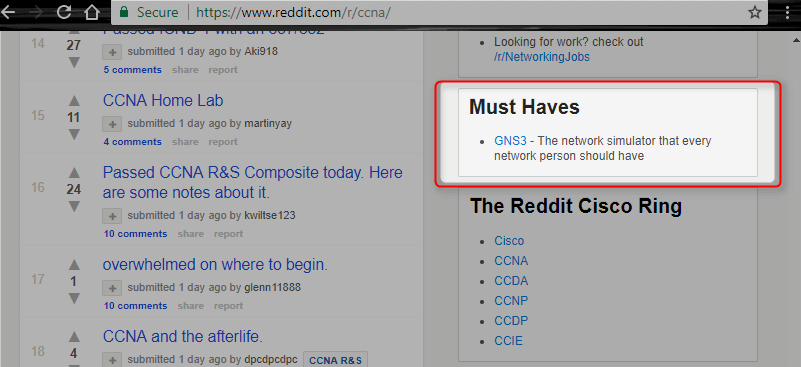
Diatas adalah catatan di forum /r/ccna. “GNS3, the network simulator that every network person should have”.
… dan satu lagi alasan terakhir kenapa kita harus punya GNS3.
GNS3 mudah digunakan.
Tapi.
Tidak sedikit orang yang merasa kesulitan menggunakan GNS3.
Oleh karena itu panduan ini akan membahas tentang GNS3, fitur-fiturnya, hingga nanti kamu bisa membuat lab virtual sendiri menggunakan GNS3. Di komputer sendiri.
Gratis, tanpa perlu membeli perangkat asli.
Mari kita mulai.
Perbandingan Antara GNS3 dengan Packet Tracer, Lebih Bagus yang Mana?
Sering saya mendengar orang-orang yang bertanya-tanya tentang gns3 dan packet tracer.
GNS3 atau Packet Tracer, yang mana yang lebih bagus?
Kalau mau belajar CCNA, enaknya pakai GNS3 atau Packet Tracer?
Banyak yang bingung 😀
Simpelnya begini, packet tracer adalah aplikasi simulasi jaringan yang dikeluarkan oleh Cisco System, hanya bisa digunakan untuk mensimulasikan perangkat cisco saja, yang lain tidak bisa.
Kita juga tidak bisa mensimulasikan real device di packet tracer, karena packet tracer hanyalah simulator, bukan emulator software.
Sedangkan di GNS3, hampir semuanya bisa disimulasikan, dari router cisco, juniper, mikrotik, firewall, segala macem. Hampir tak terbatas.
Misalnya, jika kita sudah punya image OS router cisco (IOS), kita dapat mengemulasikannya di dalam GNS3. ..atau kita sudah punya image RouterOS (mikrotik) baik di VirtualBox, VMware, atau Qemu, bisa di jalanin di GNS3.
Tampilan
Berikut tampilan aplikasi cisco packet tracer.

Sedangkan tampilan GNS3 adalah seperti berikut.
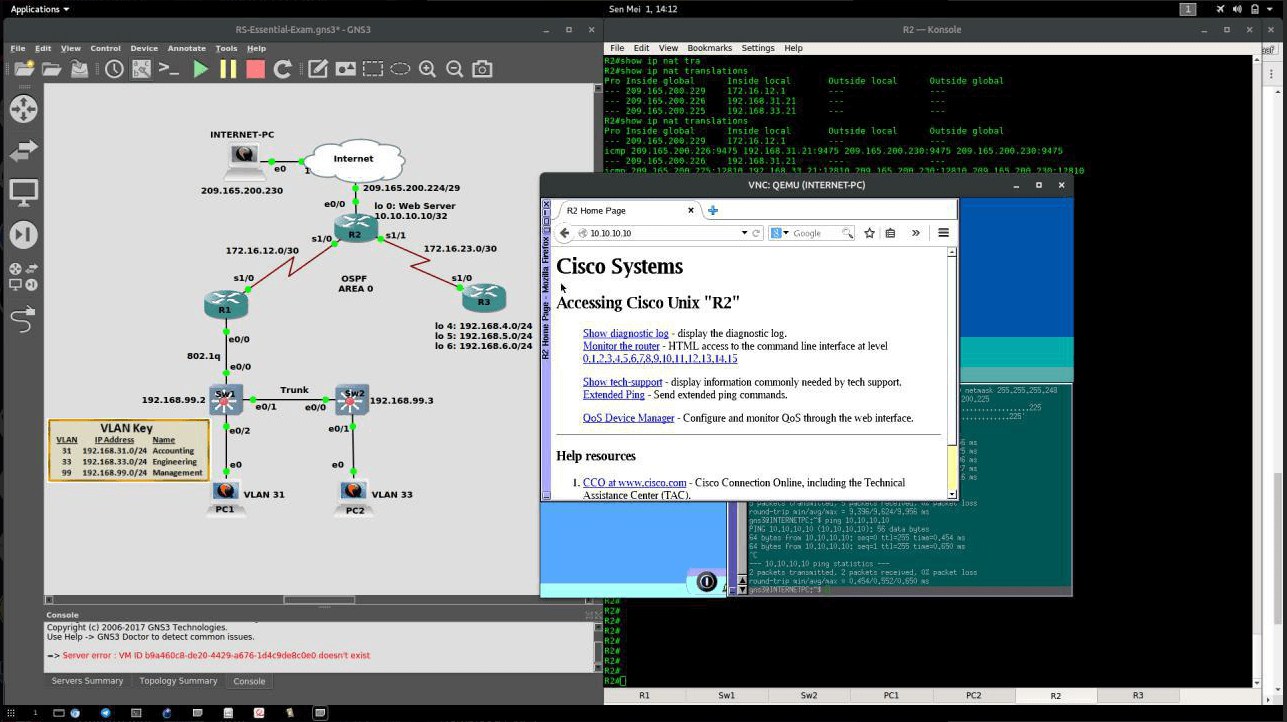
Secara tampilan antara packet tracer dan GNS3 seimbang. Sama-sama user friendly.
Kalaupun kamu orang yang baru menggunakan salah satu aplikasi ini, paling cuma butuh 1 sampai 2 hari untuk membiasakan diri.
Selebihnya sudah lancar.
Kemudahan Dalam Penggunaan
Tapi ada perbedaan yang paling mendasar antara cisco packet tracer dengan GNS3.
Biasanya banyak yang bingung disini setelah install GNS3.
“Loh kok routernya gak ada?” 😀
Kalau di packet tracer kan semua perangkatnya sudah ada, tinggal drop saja ke workspace.
Disini bedanya, karena GNS3 tersusun atas komponen-komponen emulator dan teknologi virtualisasi, tugasnya hanya mengemulasikan/memvirtualisasi, maka kita yang menentukan sendiri apa yang mau dijalankan diatas emulator tersebut.
Sehingga di GNS3 kita harus menyediakan isinya sendiri, router, switch, firewall, server. Semuanya. Ada sih beberapa perangkat bawaan seperti virtual switch, hub, cloud, tapi ini hanya pendukung.
Jangan hawatir, dibawah kamu akan belajar cara menambahkan perangkat-perangkat ke GNS3 dan cara menggunakannya.
Fitur yang Ditawarkan
Sebenarnya perbedaan fitur packet tracer dan gns3 sudah bisa kita lihat dari jenis aplikasinya. Semua perangkat di cisco packet tracer bersifat simulated, sedangkan di gns3 adalah virtualized, atau emulated.
Fitur Cisco Packet Tracer
Seperti pada tampilan packet tracer diatas, ada 2 hal fitur mencolok di packet tracer yang tidak dimiliki oleh GNS3.
- Format .pka, scoring, dan window task completion. Kalau kamu pernah mengerjakan lab dengan format .pka, pasti paham keseruannya. Disini kita bisa melihat score pengerjaan, panduan pengerjaan (di task completion window, ada atau tidaknya opsional, tergantung si pembuat file).
- Simulation mode. Sesuai namanya, mode simulasi, bisa kita aktifkan untuk melihat proses komunikasinya, nanti terdapat informasi PDU setiap layernya. Ini berguna sekali untuk pemahaman awal belajar jaringan komputer, terutama OSI layer dan TCP/IP.
… nah mengenai fitur simulation mode. Ini termasuk fitur favorit saya, dan semua orang. Kalau masih pertama belajar jaringan komputer terutama CCNA, ini kudu wajib harus musti dikuasai terlebih dahulu, karena kalau real nya harus menggunakan wireshark.
Pusing pasti kalau pakai wireshark, apalagi belum paham networking model.
Penasaran?
Saya sudah menuliskan tentang memahami OSI layer dengan memanfaatkan simulation mode di packet tracer. Silakan dibaca.
Satu lagi fitur packet tracer yang lumayan berbeda dengan gns3, yakni tutorials on demand, sudah include di packet tracer itu sendiri.
Seperti ini maksudnya:

Klik menu help: [1] Contents & [2] Tutorials
Sekilas aja tentang packet tracer. Selebihnya kamu bisa melihatnya di packet tracer kamu sendiri.
Sekarang kita bahas fitur-fitur yang ada di GNS3.
Fitur GNS3
Berbeda dengan packet tracer, gns3 tidak bersifat included:
- Tidak ada simulation mode. Karena yang disimulasikan adalah real devices, caranya bisa menggunakan aplikasi sniffer seperti wireshark atau tcpdump.
- Tutorialnya tidak ada di aplikasi, semuanya diluar. Berarti harus mencari sendiri, di website gns3 sendiri, di blog, di forum, atau di buku. Dari yang gratis sampai berbayar.
Oh ya, GNS3 juga menyediakan academy, dari penggunaan dasar GNS3 sampai semuanya tentang network yang menggunakan GNS3.
#1. Dynamips: Emulator Router Cisco
Awal tujuan orang-orang menggunakan GNS3 biasanya untuk mensimulasikan perangkat cisco. GNS3 memanfaatkan emulator dynamips yang berguna untuk mengemulasikan Cisco IOS. Artinya, jika kita sudah punya image (OS-nya), kita sudah bisa menggunakannya di GNS3.
Namun untuk simulasi switch di GNS3 menggunakan IOS router sangat terbatas, ada fitur-fitur yang tidak bisa berjalan.
#2. Virtualisasi: Qemu, VMware, dan VirtualBox
Ada kalanya kita ingin mensimulasikan perangkat lain misalnya Windows/Linux server, MikroTik, Juniper, hingga perangkat high end seperti firewall Palo Alto, F5, ASA atau switch data center seperti Nexus atau Arista, dst.
Hampir semuanya sudah bisa disimulasikan di GNS3. Kita hanya perlu melakukan initial setting, bahkan beberapa diantaranya sudah memiliki template yang disediakan oleh developer GNS3 sehingga kita hanya memasukkan image nya saja.
Semua perangkat diatas nanti bisa dihubungkan dengan perangkat-perangkat lain mesti berada dalam environtment yang berbeda.
#3. Docker Container
Dukungan docker memang masih baru diimplementasikan di GNS3, tepatnya sejak GNS3 versi 1.5. Fitur ini berawal dari Google Summer of Code yang diikuti oleh Goran Cetusic.
Kemudian akhirnya diselesaikan dan oleh GNS3 team hingga sekarang sudah bisa digunakan.
#4. IOU: IOS on Unix
Berbeda dengan simulasi Cisco IOS di dynamips, IOU (dikenal juga dengan IOL) atau IOS on unix berjalan sebagai program (running as program) di lingkungan Unix.
Keuntungannya, IOU membutuhkan resource yang jauh lebih kecil dibanding jika kita menggunakan dynamips. Malah di IOU kita sudah bisa menggunakan IOS 15 (terbaru), dibanding dynamips yang masih 12.54.
Kecuali jika kita menggunakan Cisco 7200 di dynamips, bisa merasakan IOS 15, tapi RAM yang dibutuhkan sampai 512MB. Sangat jauh berbeda dengan IOU yang hanya puluhan MB.
#5. VPCS dan Perangkat Simulasi Build-in
Jika kamu pernah menggunakan Virtual PC Simulator (VPCS), ini adalah sebuah program untuk mensimulasikan komputer mini, fiturnya tidak banyak, umumnya DHCP hingga tools network connectivity seperti PING.
VPCS sangat berfungsi sekali untuk mensimulasikan end device. Di GNS3 sudah include dan terintegrasi VPCS, resource yang dibutuhkan sekitar 2MB.
Selain itu, jika kita membutuhkan virtual switch atau hub, juga sudah tersedia di GNS3. Hal ini berguna apabila kita tidak membutuhkan manageable switch di virtual lab.
Oh ya, di GNS3 2.0 (latest stable version), sudah terdapat appliance cloud yang siap pakai. Fungsinya untuk menghubungkan virtual lab dengan internet. Kalau sebelumnya kita harus melakukan sharing connection dulu dari main network adapter ke virtual network adapter.
#6. Integrasi dengan Wireshark
Wireshark juga sudah terintegrasi dengan GNS3. Artinya jika kita ingin menganalisa network yang kita buat, semua dapat dilakukan dengan mudah, tinggal click, dan capture.

Selanjutnya tinggal menganalisa. Hasilnya benar-benar tidak ada bedanya dengan real environment.
Sarannya, jika kamu belum paham tentang dengan networking model, lebih baik memulai pemahamannya dengan network simulation mode di packet tracer. Karena membaca hasil capture di wireshark relatif sulit untuk pemula.
—
Itulah sekilas tentang GNS3, perbedaannya dengan packet tracer, dan fitur-fitur (secara umum) yang bisa kita gunakan di GNS3.
Diatas adalah fitur-fitur secara umum, yang biasa digunakan sehari-hari. Untuk penggunaan yang lebih advance seperti penggunaan sebelum ke production, sering menggunakan fitur snapshot untuk membackup lab sewaktu-waktu terjadi kesalahan.
Sebelum menginstall GNS3, kita akan bahas sedikit tentang cara kerja GNS3.
Sama dengan aplikasi simulator/virtualisasi lain seperti misalnya VMware atau Virtualbox, dengan menginstall GNS3, berarti komputer akan menciptakan beberapa virtual network adapter di komputer induk (host).
Nantinya virtual network adapter itu akan di mapping ke real network adapter baik wireless maupun wired, sehingga kedua sisi bisa saling berkomunikasi.
Kali ini kita akan belajar menginstall gns3, memilih jenis server yang akan digunakan, lalu menambahkan perangkat-perangkat ke dalam GNS3, hingga di akhir panduan kamu bisa membuat lab virtual sendiri.
Berikut daftar panduan menginstall GNS3:
- Download GNS3
- Spesifikasi minimum yang dibutuhkan
- Tahapan instalasi
- Memilih jenis server
- Masalah-masalah yang sering terjadi di GNS3
- Menambahkan perangkat
Silakan klik judul untuk menuju tulisan atau lanjutkan membaca jika ingin mengikuti panduan secara berurutan.
Update: GNS3 terbaru (sejak versi 2.10) memiliki perubahaan mengenai penambahan perangkat. Sebagian besar daftar perangkat sudah disediakan, kita hanya perlu mengupload imagenya saja.
1. Download GNS3
Sekedar informasi, dalam menginstall aplikasi, kita sangat disarankan mendownload aplikasi tersebut dari sumber aslinya. Hal ini untuk menghindari hal-hal yang tidak diinginkan.
Ada 2 cara mendowload GNS3:
Cara pertama: Dari website GNS3: https://gns3.com/software/download
Tapi kamu akan diminta untuk login terlebih dahulu ke situs GNS3. Silakan buat account atau coba cara kedua.

Cara kedua: Dari halaman github GNS3: https://github.com/GNS3/gns3-gui/releases.

Di halaman github, kamu akan menemukan 2 jenis rilis aplikasi, yakni gns3-gui dan gns3-server (https://github.com/GNS3/gns3-server).
Keduanya harus diinstall. Gns3-gui berfungsi sebagai front end, atau aplikasi yang kita gunakan sebagai graphical user interface. Sedangkan gns3-server untuk menampung dan menjalankan semua workspace kita.
Ada beberapa opsi untuk menginstall gns3 server, lokal, remote, ataupun di virtual machine, akan kita bahas dibawah.
2. Minimum System Requirements
Sebenarnya kebutuhan spesifikasi ini tergantung seberapa besar lab yang ingin kita buat dan juga perangkat-perangkat yang kita gunakan. Karena setiap perangkat membutuhkan resource yang berbeda-beda.
Semakin kompleks lab yang kamu bangun, maka semakin banyak resource yang dibutuhkan.
#a. Spesifikasi Minimal
- Sistem operasi: Windows 7 atau diatasnya, atau Linux Ubuntu.
- Prosesor: 2 logical core atau lebih. Arsitektur 64 bit
- Memory: 4 GB
- Storage: Space minimal 1GB (instalasi di Windows membutuhkan kurang dari 200MB)
- Virtualization enabled: cara mengaktifkannya melalui BIOS.
#b. Spesifikasi yang Direkomendasikan
- Prosesor: 4 logical core atau lebih.
- Memori: 8GB, optimal 16GB. Jika lebih besar tentu lebih baik 😀
- Storage: gunakan SSD, performanya berkali-kali lipat dibanding HDD.
- Virtualization: prosesor sudah mendukung virtualization technology (AMD-V / RVI Series untuk AMD atau Intel VT-X / EPT untuk Intel)
Saya tidak menyarankan spesifikasi dengan space storage 1GB. Kamu akan membutuhkan space yang lebih besar untuk kebutuhan menyimpan image-image perangkat.
Graphic juga tidak terlalu dibutuhkan disini.
Okelah.
Mudah-mudahan sudah jelas tentang spesifikasi yang dibutuhkan untuk instalasi GNS3 dan saya anggap kamu sudah mendownload file GNS3 yang dibutuhkan.
3. Tahapan Instalasi GNS3
Baik, sekarang kita mulai untuk menginstall GNS3.
Spesifikasi yang saya gunakan dalam panduan ini adalah: Windows 10, 64 bit dengan 2 core dan 4 logical processor, 16GB RAM, SSD.
Sehingga di panduan instalasi gns3 ini saya tidak membahas:
- #1 Instalasi di prosesor 32 bit: Ini cara install GNS3 di prosesor 32 bit.
- #2 Instalasi di sistem operasi linux: Berikut cara install GNS3 di Linux (Ubuntu, Debian, Fedora, Arch, Gentoo, dst).
#a. Eksekusi file GNS3 yang sudah didownload
Navigasikan file manager kamu ke lokasi file GNS3 yang sudah didownload. Kemudian double click untuk menginstallnya.

Kamu bisa memilih GNS3 versi 1.5 atau 2.0, keduanya sama-sama stable version. Disini saya menggunakan GNS3 versi 2.0 (latest stable version).
Antara versi 1.5 dengan 2.0 sudah mendukung template GNS3 appliance. Namun alasan saya menggunakan GNS3 versi 2.0 adalah:
- Sudah mendukung multiple user: (dalam hal remote lab) sehingga memungkinkan beberapa orang untuk mengakses sebuah lab secara bersamaan.
- Terdapat build-in device seperti NAT, sehingga tidak kesulitan jika ingin menghubungkan GNS3 ke internet.
#b. Memilih komponen-komponen GNS3
Menginstall GNS3 sebenarnya tidak susah, tinggal next-next aja, sama seperti menginstall program yang lain.
Silakan kamu lanjutkan proses instalnya hingga sampai ke tahap seperti dibawah ini:

Diatas adalah komponen-komponen yang terdapat pada installer GNS3. Saya akan jelaskan masing-masing fungsinya:
1. WinPCAP: Required
Dibutuhkan oleh GNS3 agar perangkat-perangkat di dalam GNS3 bisa terhubung ke real network.
2. Npcap: Optional
Versi pengganti WinPCAP, untuk mengatasi issue di Windows 10. Dalam hal ini saya checklist.
3. Wireshark: Recommended
Berfungsi untuk mengcapture network traffic antar perangkat.
4. Solarwinds Response Team Viewer: Optional
Solarwinds adalah software monitoring, silakan checklist jika ingin menggunakannya.
5. Dynamips: Required
Dibutuhkan sebagai emulator router Cisco. Kamu bisa meng-uncheck nya jika menggunakan GNS3 VM (fungsi GNS3 VM akan saya jelaskan dibawah).
6. Qemu: Required
Sebagai emulator komputer, layaknya VMware atau Virtualbox. Sebagian besar perangkat appliance sudah dioptimalkan untuk berjalan di Qemu.
7. VPCS: Recommended
Dibutuhkan untuk simulator PC, mendukung fitur-fitur dasar seperti DHCP dan Ping.
8. Cpulimit: Required
Seringkali perangkat di Qemu menghabiskan resource prosesor hingga 100%, fungsi CPUlimit adalah untuk membatasi hal ini.
9. GNS3: Required
Core sofware, kudu wajib diinstall 😀
10. TightVNC Viewer: Recommended
Perangkat-perangkat yang kita jalankan di qemu biasanya tidak semua mendukung remote over telnet, ada yang menggunakan remote desktop. Makanya perlu tightvnc viewer.
#c. Menginstall Komponen GNS3
Setelah kamu memilih komponen-komponen diatas, akan tampil installation window yang baru. Langkah-langkahnya sama, tinggal next saja.
Mungkin kamu mengalami hal ini juga:
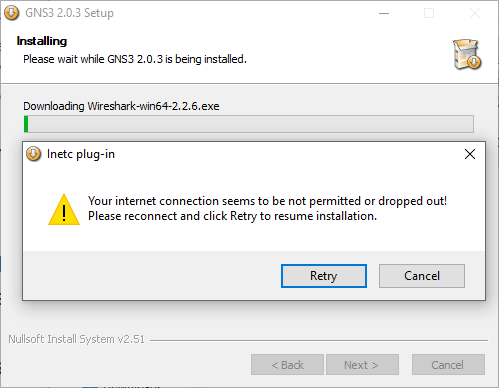
Solusinya, abaikan saja. Cancel.
Karena instalasinya bisa kita lakukan nanti, dengan cara manual.
Begitu juga jika kamu mengalami error ketika menginstall komponen GNS3 yang lainnya.
Jika sudah selesai, silakan jalankan GNS3.
4. Memilih Jenis Server GNS3: Perbedaan Local Server, Remote Server, dan GNS3 VM Server
Berikut tampilan gns3 ketika baru pertama kali diinstal.

Jika kamu bingung di tahapan ini, silakan biarkan tampilannya tetap seperti itu. Saya akan memberikan penjelasan tentang perbedaan antar ketiganya.
Seperti penjelasan saya diatas, aplikasi GNS3 terdiri dari client (GUI) dan server. Jenis server yang bisa kita gunakan ada 3 jenis:
- Local server: server berjalan di local komputer. Notif diatas “requires IOS images < 7200“, ini hanya berlaku untuk sistem operasi Windows, sedangkan Linux tidak.
- Remote server: kita bisa menginstall GNS3 di komputer yang lain, nanti tahapannya adalah memasukkan alamat IP dan username+password (jika ada).
- GNS3 VM: server berada di virtual machine, bisa di vmware workstation/player, virtualbox, atau vmware esxi.
#a. Menggunakan GNS3 VM Server
Dari ketiga opsi diatas, saya memilih untuk menggunakan GNS3 VM server, kenapa?
Berikut alasannya:
- Saya menggunakan sistem operasi windows
- Karena sistem operasi windows, maka komponen-komponen GNS3 diatas tidak bisa berjalan secara optimal, misalnya Qemu.
- Resource yang dibutuhkan jika menggunakan GNS3 VM server lebih optimal, dibanding menjalankannya di local server.
- Gns3 server local di windows sangat sangat sangat terbatas, hanya bisa IOS-an, itu juga tidak sampai ke seri 7200. Tidak bisa menjalankan IOSv, ASAv, IOU, dsb.
- Agar nge-lab lebih nyaman, dan aman. Karena jika menggunakan GNS3 vm server, berarti network terisolasi, kecil kemungkinan merusak komputer host.
- Lebih fleksibel, manakala saya ingin berpindah komputer, ke laptop, atau sebaliknya. Tinggal mengcopy file gns3 vm tersebut ke harddisk. Sering juga menggunakan portable SSD.
- Dengan begitu, resiko untuk kehilangan workspace dan image-image gns3 tentu lebih kecil.
#b. Instalasi GNS3 VM Server
Jika kamu menggunakan sistem operasi linux, menggunakan GNS3 VM server diatas hanya perlu sedikit pertimbangan, kalau kamu aware dengan point 5, 6, dan 7.
Oh ya, gns3 vm server dibuat menggunakan sistem operasi ubuntu. Kalau sistem operasi utama kamu sudah ubuntu, sebenarnya sih sudah optimal.
Mari kita lanjut ke tahapan berikutnya, yakni menginstall gns3 vm server.
Pertama: Download file GNS3 VM

Sama seperti installer GNS3, file GNS3 VM bisa kita download melalui github ataupun website GNS3. Saya mendownloadnya dari https://gns3.com/software/download-vm
Kedua: Ekstrak dan buka file di VM
Jika sudah di download, kamu perlu mengekstraknya terlebih dahulu. Karena file masih dalam bentuk .zip.
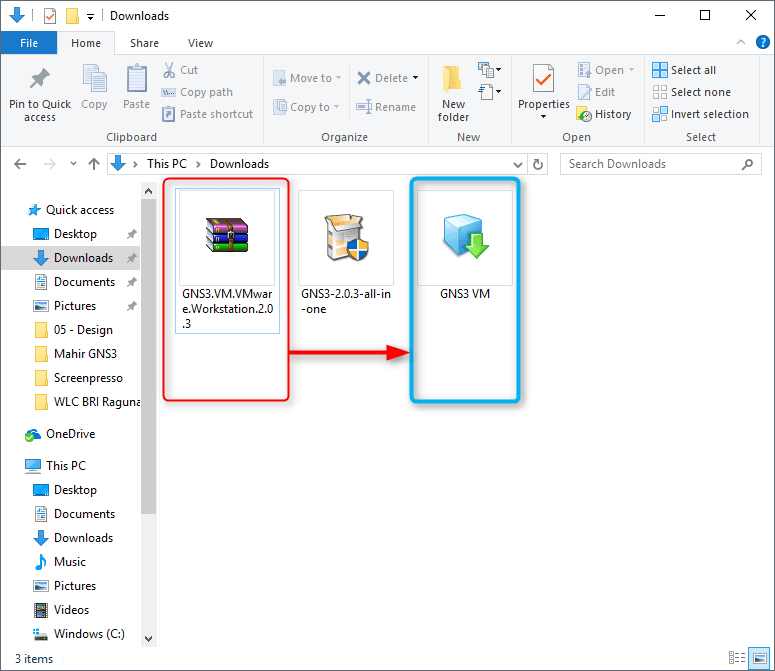
Akan muncul file baru dengan nama “GNS3 VM” berekstensi .OVA.
File inilah yang perlu kita buka dengan aplikasi VM:
- Virtualbox: free
- VMware Workstation (paid) / VMware player (free).
Dalam hal ini saya menggunakan VMware Workstation 12.
Langkah selanjutnya:

Selanjutnya kamu bisa menentukan nama VM, dan lokasinya.
Jika sudah selesai, tampilannya akan seperti berikut ini:

Terlihat spesifikasi seperti diatas, ini bisa kamu tambahkan sewaktu-waktu membutuhkan resource yang lebih besar.
Secara default, GNS3 VM menggunakan 2 virtual network adapter yakni:
– Host only: melalui adapter inilah GNS3 GUI terhubung ke GNS3 VM Server.
– NAT: untuk kebutuhan koneksi GNS3 VM ke luar network, seperti internet.
Biarkan saja seperti itu, kita kembali ke tampilan GNS3 GUI yang baru diinstall tadi.
Terakhir: Menghubungkan GNS3 VM Server ke GNS3 GUI
Pilih “Run modern IOS (IOSv or IOU), ASA, and appliances fron non Cisco manufactures.”. Lalu klik “Next”.
Akan tampil pilihan untuk pengaturan local server dan host binding seperti ini:
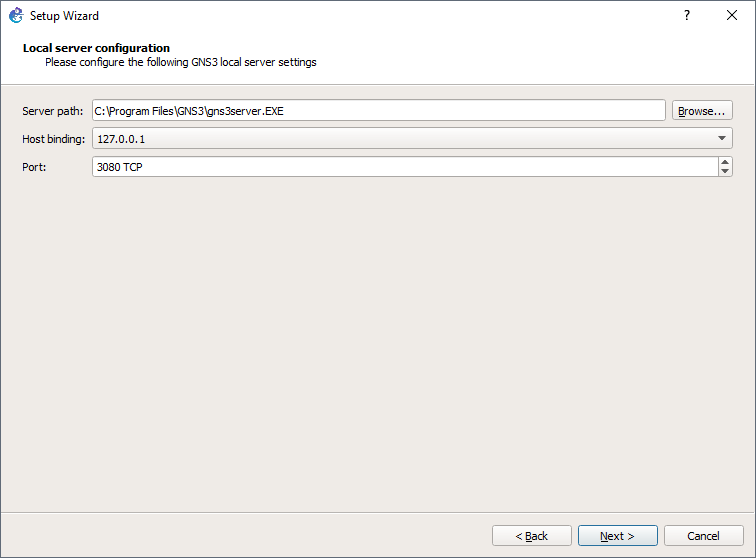
Pilih alamat “127.0.0.1” (loopback). Agar tidak terjadi masalah kedepannya. Alasannya bisa kamu baca tentang loopback.
Selanjutnya akan tampil window untuk menentukan GNS3 VM seperti ini:

Setelah itu, kamu akan melihat GNS3 VM di vmware workstation otomatis dinyalakan.
Mengenai behavior ini, kamu bisa mengaturnya dari menu “Edit” kemudian “Preferences”, lalu atur di tab “GNS3 VM”.
5. Beberapa Masalah Saat Menginstall GNS3 dan Cara Mengatasinya
Saat pertama kali dinyalakan, gns3 akan membentuk koneksi ke server, apakah itu local, vm, atau remote server.
Tapi beberapa pengguna sering mendapati error seperti berikut ini: “please check if GNS3 is allowed in your antivirus and firewall”.
Cara mengatasinya adalah dengan men-start gns3 server secara manual, dan menghubungkannya ke gns3 gui secara manual juga.
Pertama, cari file konfigurasi gns3 server. Biasanya ada di .appdata/roaming/GNS3/gns3server.ini
Jika tidak ketemu, kamu bisa baca tentang lokasi file konfigurasi GNS3.

Isi file konfigurasi diatas umumnya sama antara Windows, Linux, dan Mac.
Setelah dikonfigurasi seperti diatas, start GNS3 server secara manual:
– Windows: ada di C:\Program Files\GNS3\gns3server.EXE
– Linux: gunakan perintah gns3server & disown di terminal.
Selanjutnya buka kembali GNS3, masuk ke Menu Edit, Preferences, pilih “Server”.
Lalu atur menjadi seperti ini:
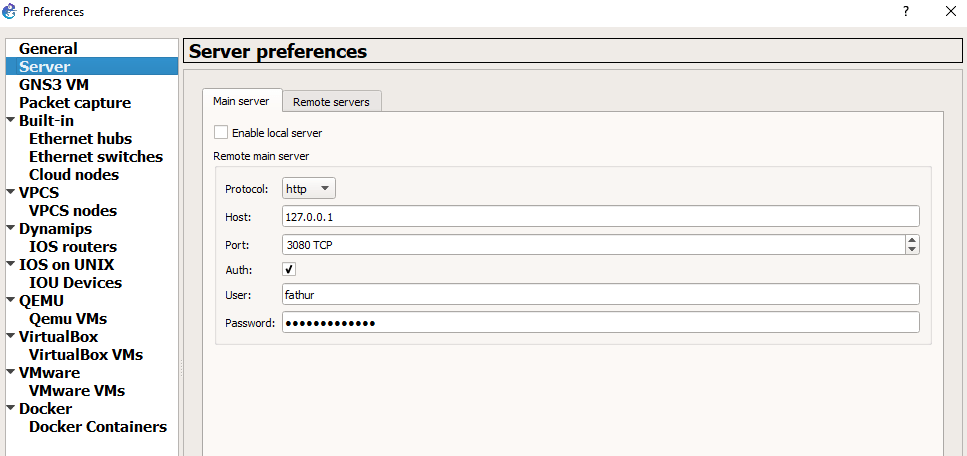
Ini adalah cara yang sama jika kamu ingin menggunakan remote (main) server. Keuntungannya adalah, setiap kali kita membuka gns3, tidak perlu menunggu gns3 untuk men-start server yang notabene memakan waktu.
Oh ya, bedanya remote (main) server dengan remote server adalah, remote main server menjadi server utama, namun berada di remote (padahal jika dilihat dari contoh diatas, server tetap berada dalam lokal saya, intinya tergantung oleh pengaturan yang kita buat).
Sedangkan remote server, memang berada di jaringan yang berbeda. Ini opsional, jika kamu punya, nantinya bisa di load balance antar keduanya.
Baik, kita lanjut ke permasalahan kedua, yakni tentang gns3 vm server, biasanya ada 2 problem:
Pertama: gagal mengimport file .OVA GNS3 VM ke VMware workstation.
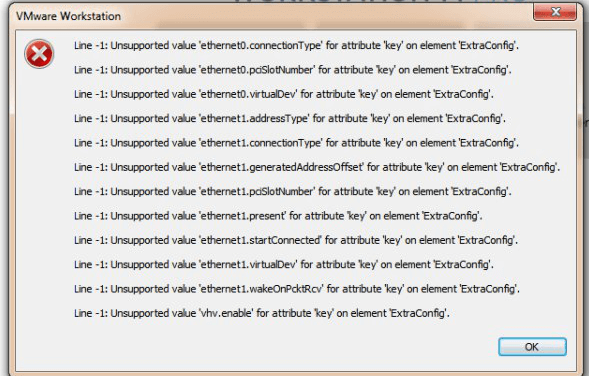
Solusinya: downgrade versi VMware Workstation menjadi versi 12 atau dibawahnya. Error diatas terjadi pada VMware Workstation versi 14.
Kedua: gagal mengimport file .OVA GNS3 VM ke VMware player.
Masalah kedua adalah error “VMware vmrun tool could not be found. VMware or the VIX APi (required for VMware player) is probably not installed blablalablablaa…” seperti ini:

Solusinya: download dan install dulu VIX API vmware. Kemudian jalankan kembali GNS3, harusnya sudah bisa mendeteksi keberadaan gns3 vm server.
Baiklah.
Kita lanjut ke bagian berikutnya, yakni menambahkan perangkat ke GNS3.
6. Menambahkan Perangkat ke GNS3
Saat pertama kali diinstall, gns3 masih dalam keadaan kosong, tidak ada router, switch, server dan kawan-kawannya. Kecuali in-build virtual device gns3.
Itu sebabnya kita harus menambahkan perangkat sendiri. Disini saya akan mencotohkan 2 cara menambahkan perangkat switch, router, apapun ke GNS3.
#a. Menggunakan GNS3 appliances
Update: GNS3 terupdate sekarang, kita tidak lagi memerlukan appliances (atau tidak perlu memasukkan appliances secara manual). Semuanya sudah ada di available images. Tinggal di drag saja ke workspace.
Cara ini favorit saya, karena kita tidak perlu lagi mengatur spesifikasi perangkat yang ingin kita masukkan ke GNS3. Semuanya sudah diatur di template.
Langsung saja caranya:
- Download terlebih dahulu template/appliances nya di gns3 marketplace.
Dalam hal ini saya mendowload Cisco 3725. - Appliance yang didownload memiliki ekstensi
.gns3a. - Kemudian buka file ini dengan GNS3 melalui menu “File” lalu pilih “Import appliance”.
Setelah file dipilih, tampilannya akan seperti ini. Akan tampil opsi untuk memilih dimana file tersebut akan dijalankan, pilih GNS3 VM (rekomendasi).

Setelah itu kita akan diminta memasukkan image perangkat. Jika sudah tersedia di server, hal ini tidak perlu dilakukan, tinggal next. Jika belum, maka pilih “Import”.

Karena saya sudah punya image nya dalam ekstensi .image, maka tahapan selanjutnya tidak perlu melakukan konversi lagi. Namun jika file yang kamu miliki masih berekstensi .bin, akan dikonversi dahulu ke .image.
Kemudian file akan di upload ke server. Silakan ditunggu hingga selesai.
Setelah itu, kita sudah bisa menggunakannya karena pengaturan spesifikasi sudah mengikuti template.
#b. Menambahkan perangkat secara manual
Tidak semua perangkat bisa ditambahkan ke GNS3 menggunakan template atau appliance. Bahkan meskipun serie router sama, misalnya Cisco 7200, tapi versi IOS nya beda sedikit, antara 124-15.T7 dengan 124.T14, sehingga kita perlu menambahkannya secara manual.
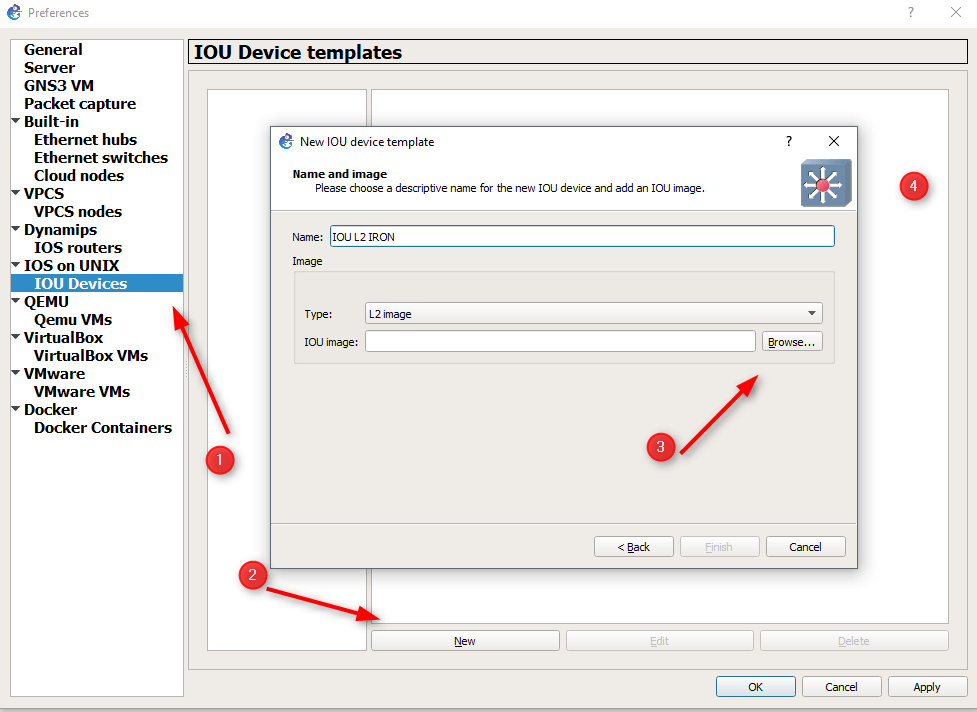
Contoh diatas, saya ingin menambahkan Cisco IOU L2 ke GNS3. Caranya dengan menggunakan menu “Edit”, lalu “Preferences”, pilih tab “IOS on UNIX” -> “IOU Device” kemudian “New”.
Selanjutnya tinggal pilih file image yang ingin ditambahkan.

File akan diupload ke server, tunggu hingga selesai.
Tentang menu di preferences tadi, semuanya tergantung image yang ingin kamu tambahkan, jika IOU, maka ada di tab IOS on UNIX. Jika Cisco IOS, maka ada di tab Dynamips.
Versi router dan switch high-end biasanya tidak lagi diemulasikan dengan dynamips maupun IOU, melainkan dengan Qemu. Termasuk perangkat-perangkat lain seperti Firewall, NAC, dan sebagainya.
Tentang hal ini akan kita bahas di lain kesempatan.

Sekarang router yang kita tambahkan tadi sudah muncul di tab “All devices” GNS3 dan siap digunakan.
Sekian panduan kali ini. Jika kesulitan, yuk ngobrol dibawah.
Jangan lupa di share, jika bermanfaat ^ ^